Die App auf Android einrichten
In sieben Schritten liegt Ihr Buchungs-Panel als App auf dem Startbildschirm, und die Benachrichtigungen über neue Buchungen sind eingeschaltet. Sie tippen nur, wo die pinke Markierung ist.
-
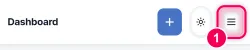
Menü öffnen. Öffnen Sie oben rechts das Menü (die drei Striche ☰).
-
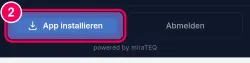
„App installieren“ tippen. Ganz unten im Menü steht der Knopf „App installieren“. Tippen Sie darauf.
→ Ein kleines Fenster erscheint.
-
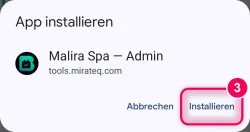
„Installieren“ tippen. Das Fenster zeigt den Namen Ihrer App. Tippen Sie unten rechts auf „Installieren“.
→ Das Symbol liegt jetzt auf Ihrem Startbildschirm. Öffnen Sie die App ab jetzt immer von dort, nicht mehr über den Browser.
-
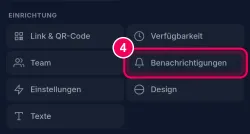
„Benachrichtigungen“ öffnen. Öffnen Sie noch einmal das Menü ☰ und tippen Sie auf „Benachrichtigungen“.
-
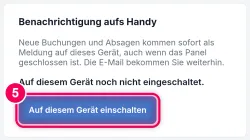
Einschalten. Tippen Sie auf den Knopf „Auf diesem Gerät einschalten“.
-
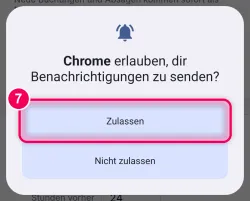
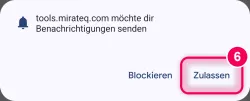
„Zulassen“ tippen. Der Browser fragt, ob die App Ihnen Meldungen schicken darf. Tippen Sie auf „Zulassen“.
-
Noch einmal „Zulassen“. Gleich danach fragt Ihr Handy dasselbe noch einmal für den Browser. Tippen Sie wieder auf „Zulassen“.
→ Fertig. Neue Buchungen und Absagen kommen jetzt sofort als Meldung auf Ihr Handy.