

Die Bestell-App aufs iPad legen
In zwölf Schritten liegt Ihr Bestell-Panel als eigene App auf dem Home-Bildschirm, und neue Bestellungen melden sich sofort. Sie tippen nur dort, wo die pinke Markierung ist.
-
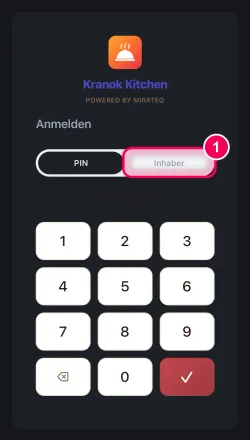
Auf „Inhaber“ wechseln. Die Anmeldung beginnt bei der PIN-Tastatur, mit der sich Ihr Personal anmeldet. Tippen Sie oben auf „Inhaber“.
→ Statt der Tastatur erscheint ein Passwortfeld.
-
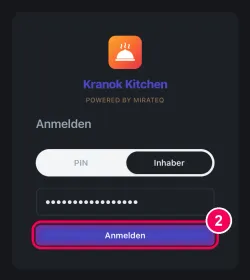
Passwort eingeben und anmelden. Geben Sie Ihr Inhaber-Passwort ein und tippen Sie auf „Anmelden“.
→ Ihr Panel öffnet sich.
-
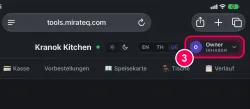
Ihren Namen oben rechts antippen. Tippen Sie oben rechts auf Ihren Namen.
→ Ein kleines Menü klappt auf.
-
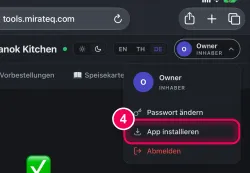
„App installieren“ antippen. Tippen Sie im Menü auf „App installieren“.
→ Ein Hinweis erklärt die nächsten Schritte.
-
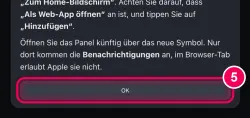
„OK“ tippen. Lesen Sie den Hinweis und tippen Sie auf „OK“.
-
Oben auf „Teilen“ tippen. Tippen Sie oben rechts in Safari auf das Teilen-Symbol (das Quadrat mit dem Pfeil nach oben).

-
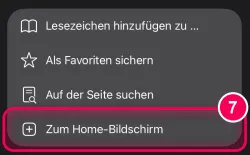
„Zum Home-Bildschirm“ tippen. Tippen Sie auf „Mehr anzeigen“ und dann auf „Zum Home-Bildschirm“.
-
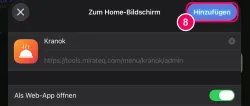
„Hinzufügen“ tippen. Der Name Ihres Betriebs steht schon da, und der Schalter „Als Web-App öffnen“ ist an. Lassen Sie ihn so und tippen Sie oben rechts auf „Hinzufügen“.
→ Das Symbol liegt jetzt auf Ihrem Home-Bildschirm.
-
App öffnen. Tippen Sie auf das neue Symbol.
→ Öffnen Sie das Panel ab jetzt immer von dort, nicht mehr über Safari.

-
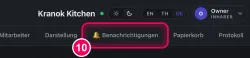
„Benachrichtigungen“ öffnen. Tippen Sie oben in der Reiterleiste auf „🔔 Benachrichtigungen“.
-
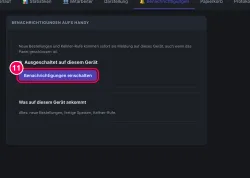
Einschalten. Tippen Sie auf den Knopf „Benachrichtigungen einschalten“.
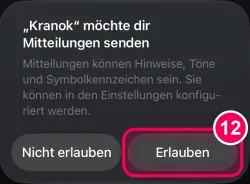
→ Das iPad fragt gleich nach.
-
„Erlauben“ tippen. Tippen Sie auf „Erlauben“.
→ Fertig. Neue Bestellungen und Kellner-Rufe kommen jetzt sofort auf dieses iPad, auch wenn die App geschlossen ist.
Geschafft.