

E-Mail in Thunderbird einrichten
In fünf Schritten ist Ihr Geschäfts-Postfach in Thunderbird. Dauert etwa zwei Minuten. Sie klicken nur, wo die pinke Markierung ist.
-
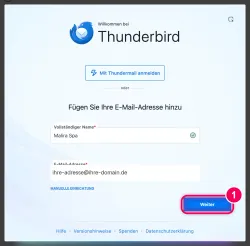
Name und E-Mail-Adresse eintragen. Beim ersten Start fragt Thunderbird nach Ihrem Namen und Ihrer E-Mail-Adresse. Der Name ist der, den Empfänger später sehen. Klicken Sie dann auf „Weiter“.
→ Thunderbird sucht jetzt selbst nach den richtigen Einstellungen.
-
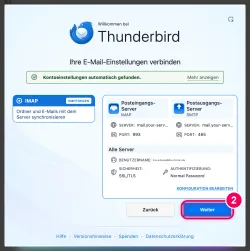
„Weiter“ klicken. Thunderbird zeigt, was es gefunden hat: IMAP, verschlüsselt über SSL/TLS. So soll es sein. Klicken Sie auf „Weiter“.
→ IMAP heißt: Ihre E-Mails bleiben auf dem Server und sind auf allen Geräten gleich.
-
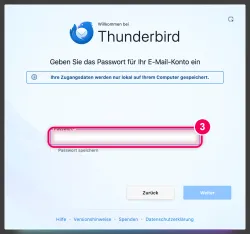
Postfach-Passwort eingeben. Geben Sie das Passwort Ihres E-Mail-Postfachs ein und klicken Sie auf „Weiter“.
→ Thunderbird meldet sich jetzt beim Server an. Stimmt das Passwort nicht, sagt es das sofort.
-
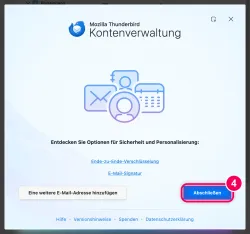
„Abschließen“ klicken. Das Konto ist eingerichtet. Thunderbird bietet noch Verschlüsselung und Signatur an — das können Sie später machen. Klicken Sie auf „Abschließen“.
-
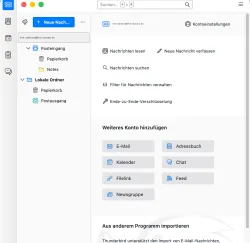
Ihr Postfach ist da. Links steht jetzt Ihre E-Mail-Adresse mit dem Posteingang. Die E-Mails werden geladen.
Konto wieder entfernen? Extras › Konten-Einstellungen › Konto-Aktionen › Konto entfernen.