Die App auf dem Rechner installieren
In sechs Schritten liegt Ihr Buchungs-Panel als eigene App bei Ihren Programmen, und die Benachrichtigungen über neue Buchungen sind eingeschaltet. Sie klicken nur dort, wo die pinke Markierung ist.
-
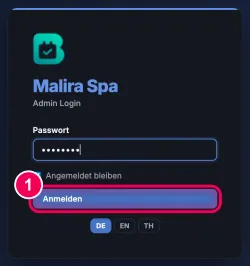
Anmelden. Öffnen Sie den Link von uns, geben Sie Ihr Passwort ein und klicken Sie auf „Anmelden“.
→ Ihr Panel öffnet sich.
-
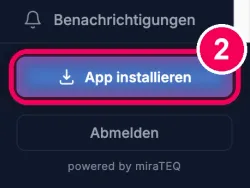
„App installieren“ anklicken. Links unten in der Seitenleiste auf den Knopf „App installieren“ klicken.
→ Der Browser zeigt gleich ein kleines Fenster.
-
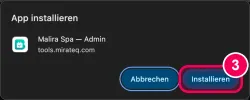
„Installieren“ bestätigen. Das Fenster zeigt den Namen der App. Klicken Sie auf „Installieren“.
→ Die App öffnet sich in einem eigenen Fenster und liegt ab jetzt bei Ihren Programmen, im Dock (Mac) bzw. in der Taskleiste (Windows). Von dort öffnen Sie sie künftig.
-
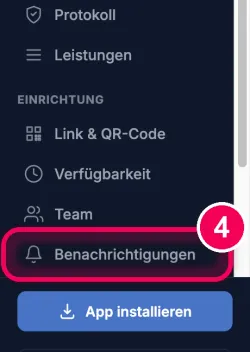
„Benachrichtigungen“ öffnen. Klicken Sie in der Seitenleiste auf „Benachrichtigungen“.
-
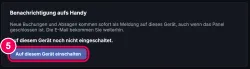
Einschalten. Klicken Sie auf den Knopf „Auf diesem Gerät einschalten“.
→ Der Browser fragt jetzt oben nach.
-
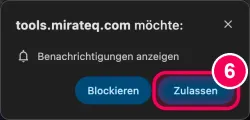
„Zulassen“ klicken. Oben erscheint die Frage, ob die App Benachrichtigungen senden darf. Klicken Sie auf „Zulassen“.
→ Fertig. Neue Buchungen und Absagen kommen jetzt sofort als Meldung auf Ihren Computer.