

E-Mail auf Android einrichten
Ihr Geschäfts-Postfach auf dem Handy. Sie haben zwei Möglichkeiten, wählen Sie eine aus. Sie tippen immer nur dort, wo die pinke Markierung ist.
- Thunderbird (Empfohlen) — Kostenlose App. Richtet sich fast von allein ein, Sie geben nur Adresse und Passwort ein. Am einfachsten. → Teil A
- Gmail — Ist auf den meisten Android-Handys schon da. Etwas mehr Tippen, ein Server-Wert muss von Hand korrigiert werden. → Teil B
Mit Thunderbird
Abschnitt betitelt „Mit Thunderbird“Fünf Schritte, etwa zwei Minuten.
-
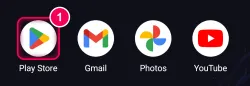
Thunderbird installieren. Öffnen Sie den Play Store (das Symbol im Bild). Tippen Sie oben auf die Suchleiste, geben Sie Thunderbird ein und tippen Sie in der Trefferliste bei der App mit dem blauen Vogel auf Installieren. Wenn der Download fertig ist, tippen Sie auf Öffnen.
→ Die App ist kostenlos und werbefrei. Der Download dauert nur ein paar Sekunden.
-
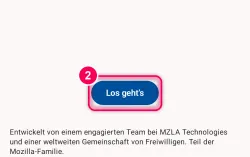
Auf „Los geht’s“ tippen. Beim ersten Start begrüßt Sie Thunderbird. Tippen Sie unten auf „Los geht’s“.
-
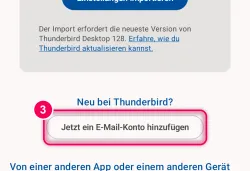
„Jetzt ein E-Mail-Konto hinzufügen“. Ganz unten steht „Jetzt ein E-Mail-Konto hinzufügen“. Tippen Sie darauf. (Die Knöpfe oben brauchen Sie nicht.)
-
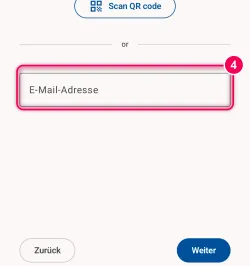
E-Mail-Adresse eingeben, „Weiter“. Tippen Sie in das Feld und geben Sie Ihre komplette E-Mail-Adresse ein. Tippen Sie dann unten rechts auf „Weiter“.
-
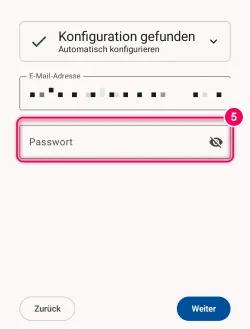
Passwort eingeben – fertig. Thunderbird zeigt „Konfiguration gefunden“ mit einem grünen Haken: die Einstellungen kommen automatisch von uns, Sie müssen nichts eintippen. Geben Sie nur noch das Passwort Ihres Postfachs ein und tippen auf „Weiter“.
→ Ihr Postfach öffnet sich. Ab jetzt sind Ihre E-Mails in Thunderbird.
Mit Gmail
Abschnitt betitelt „Mit Gmail“Falls Sie lieber die schon vorhandene Gmail-App nutzen.
-
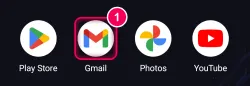
Gmail öffnen. Tippen Sie auf das Gmail-Symbol. Wenn dort schon ein Konto eingerichtet ist, tippen Sie oben rechts auf Ihr Profilbild und dann auf „Weiteres Konto hinzufügen“.
-
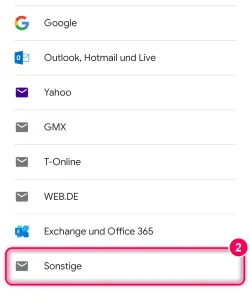
„Sonstige“ wählen. Es erscheint die Liste „E-Mail einrichten“. Wählen Sie ganz unten „Sonstige“ – nicht Google, GMX oder T-Online.
-
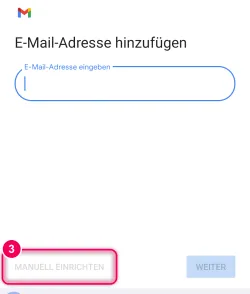
E-Mail-Adresse eingeben, „Manuell einrichten“. Geben Sie Ihre E-Mail-Adresse ein. Tippen Sie dann unten links auf „Manuell einrichten“ – nicht auf „Weiter“.
-
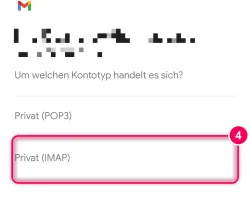
„Privat (IMAP)“ wählen. Bei der Frage nach dem Kontotyp tippen Sie auf „Privat (IMAP)“.
-
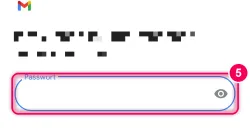
Passwort eingeben, „Weiter“. Geben Sie das Passwort Ihres Postfachs ein und tippen auf „Weiter“.
-
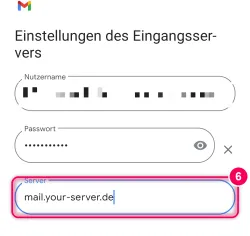
Server auf „mail.your-server.de“ ändern. Gmail trägt hier zunächst den falschen Server ein. Löschen Sie den Inhalt des Server-Feldes und schreiben Sie mail.your-server.de hinein. Tippen Sie dann auf „Weiter“.
→ Danach fragt Gmail noch den Postausgang ab – die Werte stehen unten in der Tabelle.
Die Werte für Gmail auf einen Blick
Abschnitt betitelt „Die Werte für Gmail auf einen Blick“| Server | Port | Sicherheit | |
|---|---|---|---|
| Posteingang (IMAP) | mail.your-server.de | 993 | SSL/TLS |
| Postausgang (SMTP) | mail.your-server.de | 465 | SSL/TLS |
Nutzername ist immer Ihre komplette E-Mail-Adresse. Beim Postausgang muss „Anmeldung erforderlich“ aktiv sein.