

E-Mail auf dem iPhone einrichten
In acht Schritten ist Ihr Geschäfts-Postfach in der Mail-App. Dauert etwa zwei Minuten. Sie tippen nur, wo die pinke Markierung ist.
-
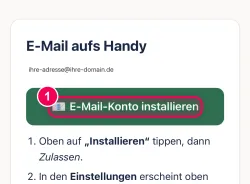
Auf den grünen Knopf tippen. Öffnen Sie den Link, den wir Ihnen geschickt haben. Tippen Sie auf den grünen Knopf „E-Mail-Konto installieren“.
→ Safari fragt gleich nach.
-
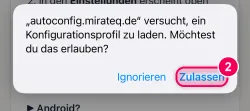
„Zulassen“ tippen. Safari fragt, ob die Seite ein Profil laden darf. Tippen Sie auf „Zulassen“.
→ Das Profil wird geladen.
-
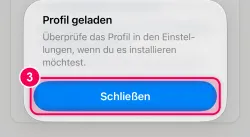
„Schließen“ tippen. Kurz erscheint „Profil geladen“. Tippen Sie auf „Schließen“.
→ Weiter geht es in den Einstellungen.
-
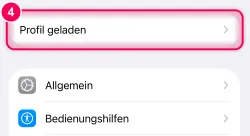
Einstellungen öffnen, oben „Profil geladen“ antippen. Öffnen Sie die App „Einstellungen“ (graues Zahnrad). Ganz oben steht jetzt der neue Eintrag „Profil geladen“. Tippen Sie darauf.
→ Die Profil-Seite öffnet sich.
-
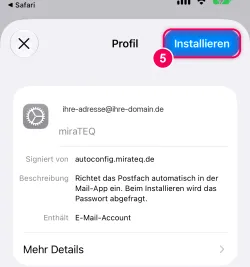
Oben rechts „Installieren“ tippen. Tippen Sie oben rechts auf „Installieren“.
→ Hat Ihr iPhone einen Entsperr-Code, fragt es ihn jetzt ab. Geben Sie den Code ein, mit dem Sie Ihr iPhone aufsperren — nicht das E-Mail-Passwort.
-
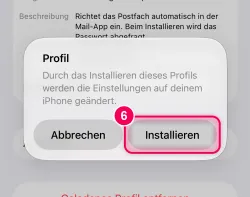
Nochmals „Installieren“ tippen. Apple weist darauf hin, dass Einstellungen geändert werden. Das ist normal. Tippen Sie auf „Installieren“.
→ Jetzt fehlt nur noch das Passwort.
-
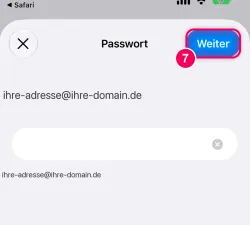
Postfach-Passwort eingeben, dann „Weiter“. Geben Sie das Passwort Ihres E-Mail-Postfachs ein (nicht den iPhone-Code). Tippen Sie oben rechts auf „Weiter“.
→ Das iPhone richtet das Konto ein.
-
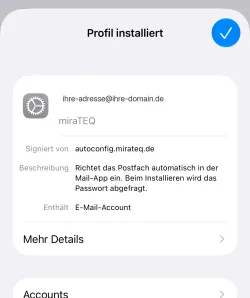
Fertig. Es erscheint „Profil installiert“ mit einem blauen Haken. Ihr Postfach ist jetzt in der Mail-App. Öffnen Sie sie, und Ihre E-Mails sind da.
Konto wieder entfernen? Einstellungen › Allgemein › VPN & Geräteverwaltung › das Profil auswählen › Profil entfernen.