

E-Mail auf dem Mac einrichten
In sieben Schritten ist Ihr Geschäfts-Postfach in der Mail-App. Dauert etwa zwei Minuten. Sie klicken nur, wo die pinke Markierung ist.
-
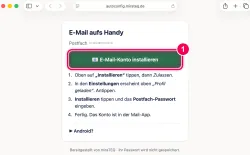
Auf den grünen Knopf klicken. Öffnen Sie den Link, den wir Ihnen geschickt haben. Klicken Sie auf den grünen Knopf „E-Mail-Konto installieren“.
→ Safari fragt gleich nach.
-
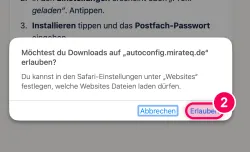
„Erlauben“ klicken. Safari fragt, ob die Seite etwas laden darf. Klicken Sie auf „Erlauben“.
→ Die Datei wird geladen. Sichtbar passiert erst einmal nichts mehr.
-
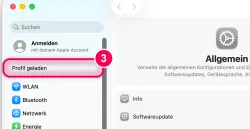
Systemeinstellungen öffnen, „Profil geladen“ anklicken. Öffnen Sie die Systemeinstellungen (graues Zahnrad im Dock). Links in der Leiste steht jetzt ganz oben der neue Eintrag „Profil geladen“. Klicken Sie darauf.
→ Anders als am iPhone öffnet sich das Fenster nicht von selbst. Sie müssen es aufmachen.
-
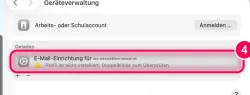
Auf den Eintrag doppelklicken. Sie sehen jetzt Ihr geladenes Profil. Machen Sie einen Doppelklick darauf.
→ Das gelbe Dreieck daneben heißt nur „noch nicht installiert“. Das ist in Ordnung — genau das machen Sie ja jetzt.
-
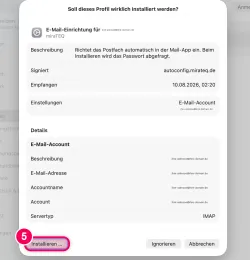
„Installieren …“ klicken. Der Mac zeigt, was das Profil einrichtet, und fragt nach. Klicken Sie unten links auf „Installieren …“.
→ Jetzt fehlt nur noch das Passwort.
-
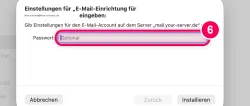
Postfach-Passwort eingeben, dann „Installieren“. Geben Sie das Passwort Ihres E-Mail-Postfachs ein — nicht das Passwort Ihres Macs. Klicken Sie dann unten rechts auf „Installieren“.
→ Der Mac prüft das Passwort beim Server. Stimmt es nicht, sagt er es Ihnen sofort.
-
Fertig. Ihr Profil steht jetzt unter „Benutzer:in“ statt unter „Geladen“, und das gelbe Dreieck ist weg. Ihr Postfach ist in der Mail-App. Öffnen Sie sie, und Ihre E-Mails sind da.
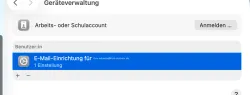
Konto wieder entfernen? Systemeinstellungen › Allgemein › Geräteverwaltung › das Profil auswählen › Minus-Zeichen.