Die App aufs iPad legen
In neun Schritten liegt Ihr Buchungs-Panel wie eine echte App auf dem Home-Bildschirm, und die Benachrichtigungen über neue Buchungen sind eingeschaltet. Sie tippen nur, wo die pinke Markierung ist.
-
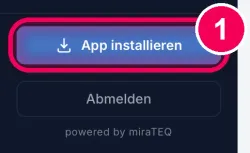
„App installieren“ tippen. Ganz unten in der Seitenleiste steht der Knopf „App installieren“. Tippen Sie darauf.
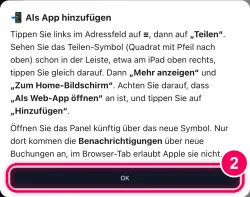
→ Ein kurzer Hinweis erscheint.
-
„OK“ tippen. Lesen Sie den Hinweis und tippen Sie auf „OK“. Auf dem iPad sitzt „Teilen“ oben, nicht unten.
-
Oben auf „Teilen“ tippen. Tippen Sie oben rechts in Safari auf das Teilen-Symbol (das Quadrat mit dem Pfeil nach oben).
→ Ein Menü klappt auf.

-
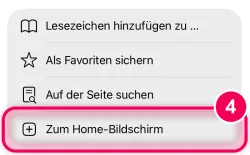
„Zum Home-Bildschirm“ tippen. Tippen Sie auf „Mehr anzeigen“ und dann auf „Zum Home-Bildschirm“.
→ Ein Fenster zum Hinzufügen öffnet sich.
-
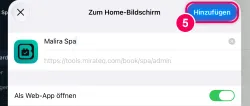
„Hinzufügen“ tippen. Der Name steht schon da, und der Schalter „Als Web-App öffnen“ ist an. Lassen Sie ihn so und tippen Sie oben rechts auf „Hinzufügen“.
→ Die App liegt jetzt auf Ihrem Home-Bildschirm.
-
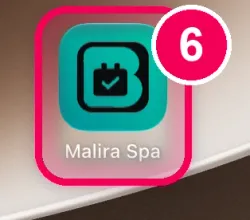
App öffnen. Tippen Sie auf dem Home-Bildschirm auf das neue Symbol. Öffnen Sie die App ab jetzt immer von dort, nicht mehr über Safari.
-
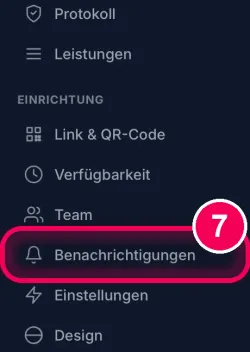
„Benachrichtigungen“ tippen. Tippen Sie in der Seitenleiste auf „Benachrichtigungen“.
-
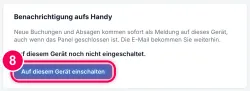
Einschalten. Tippen Sie auf den Knopf „Auf diesem Gerät einschalten“.
-
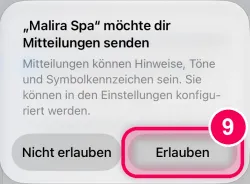
„Erlauben“ tippen. Das iPad fragt kurz nach. Tippen Sie auf „Erlauben“.
→ Fertig. Neue Buchungen und Absagen kommen jetzt sofort als Meldung auf Ihr iPad.