

E-Mail im neuen Outlook einrichten
Drei Schritte mit Bild, danach ein paar kurze Fragen von Outlook, und Ihr Geschäfts-Postfach ist im neuen Outlook. Das dauert etwa zwei Minuten. Sie klicken nur, wo die pinke Markierung ist.
Konto hinzufügen
Abschnitt betitelt „Konto hinzufügen“-
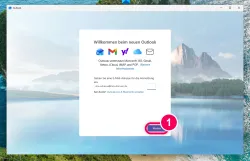
E-Mail-Adresse eintragen. Beim ersten Start fragt Outlook nach Ihrer E-Mail-Adresse. Tragen Sie sie ein und klicken Sie auf „Weiter“.
→ Outlook sucht die Servereinstellungen selbst. Einen Servernamen tippen Sie nirgends ein.
-
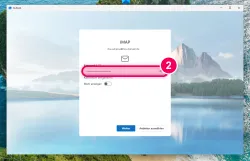
Postfach-Passwort eingeben. Oben steht IMAP, das ist richtig so. Geben Sie das Passwort Ihres E-Mail-Postfachs ein und klicken Sie auf „Weiter“.
→ IMAP heißt: Ihre E-Mails bleiben auf dem Server und sind auf allen Geräten gleich.
-
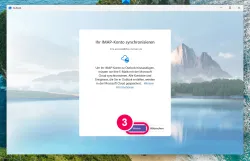
Den Hinweis lesen, dann „Weiter“. Outlook erklärt hier, dass es Ihre E-Mails mit der Microsoft-Cloud abgleicht. Im neuen Outlook geht es nur so. Sind Sie einverstanden, klicken Sie auf „Weiter“.
→ Wollen Sie das nicht, klicken Sie auf „Abbrechen“ und nehmen Thunderbird.
Danach fragt Outlook noch ein paar Dinge
Abschnitt betitelt „Danach fragt Outlook noch ein paar Dinge“| Outlook fragt | Unsere Empfehlung |
|---|---|
| Werbung von Partnerfirmen (nur in Europa) | Alle ablehnen |
| Anzeigenlayout auswählen | Banner. Die Werbung steht dann als Streifen über der Liste. |
| Gemeinsam besser werden | Nein, keine optionalen Daten senden, dann Annehmen |
| Ihre Erfahrungen unterstützen | Weiter |
| Machen wir uns mit Outlook vertraut | Einstellungen übernehmen |
Welche Fragen kommen, hängt vom Land ab und ändert sich mit neuen Outlook-Versionen. Fehlt eine bei Ihnen, ist das in Ordnung. Am Ende steht links Ihre E-Mail-Adresse mit dem Posteingang.
Konto wieder entfernen? Rechtsklick auf Ihre E-Mail-Adresse links › Konto verwalten › Verwalten, dann ganz unten auf Entfernen.